Domain gotrip.de kaufen?
Wir ziehen mit dem Projekt
gotrip.de um.
Sind Sie am Kauf der Domain
gotrip.de interessiert?
domain@kv-gmbh.de · 0541-91531010
Domain gotrip.de kaufen?
Wie folienmaster übernehmen?
Um Folienmaster zu übernehmen, öffnen Sie zunächst die Präsentation, die den gewünschten Folienmaster enthält. Gehen Sie dann zum Register "Ansicht" und wählen Sie "Folienmaster" aus. Nun können Sie den gewünschten Folienmaster auswählen und auf "Übernehmen" klicken. Dadurch wird der ausgewählte Folienmaster auf alle Folien in Ihrer Präsentation angewendet. Vergessen Sie nicht, Ihre Änderungen zu speichern, bevor Sie die Präsentation schließen. **
Was ist der folienmaster?
Der Folienmaster ist eine Funktion in Präsentationsprogrammen wie Microsoft PowerPoint oder Google Slides, die es ermöglicht, das Design und Layout aller Folien in einer Präsentation zentral zu steuern. Auf dem Folienmaster können Elemente wie Hintergrundfarben, Schriftarten, Logos und Platzhalter für Text und Bilder festgelegt werden. Änderungen, die auf dem Folienmaster vorgenommen werden, werden automatisch auf alle Folien in der Präsentation übertragen. Dies erleichtert die Konsistenz im Design und spart Zeit bei der Gestaltung von Präsentationen. Der Folienmaster kann auch dazu verwendet werden, um Präsentationen ein einheitliches Erscheinungsbild zu verleihen und das Branding eines Unternehmens oder einer Organisation zu stärken. **


Ähnliche Suchbegriffe für Folienmaster
Top-Angebote
Produkte zum Begriff Folienmaster:
-
OMNi BiOTiC Reise - Sachets für den UrlaubAnwendungsgebiet von OMNi BiOTiC Reise - Sachets für den UrlaubOMNi BiOTiC Reise - Sachets für den Urlaub sorgt mit sieben speziell ausgewählten Bakterienstämmen dafür, dass Sie jeden Tag Ihrer Reise genießen können.Wirkungsweise von OMNi BiOTiC Reise - Sachets für den UrlaubAuf Reisen werden Darm und Verdauung leicht durch die ungewohnte Umgebung aus dem Gleichgewicht gebracht. Ungewohntes Essen und ein veränderter Tagesrhythmus strapazieren die Darmflora und machen sie anfällig für Keime. Durchfallerreger können über unreines Wasser, Eiswürfel, Salat und Obst leicht in den Körper gelangen OMNi BiOTiC Reise - Sachets für den Urlaub enthält sieben ausgewählte Bakterienstämme, die sich im Darm ansiedeln und eine widerstandsfähige Barriere aufbauen. Die Darmschleimhaut wird gestärkt und as Eindringen von Durchfallerregern verhindert. Die Rezeptur enthält zusätzlich unterstützende Enzyme und Ballaststoffe, die ein optimales Überleben der Bakterienstämme ermöglichen.Wirkstoffe / Inhaltsstoffe / ZutatenOMNi BiOTiC Reise - Sachets für den Urlaub enthält: Maisstärke, Maltodextrin, Pflanzenprotein, Fructooligosaccharide (FOS), Polydextrose, Bakterienstämme*, Kaliumchlorid, Magnesiumsulfat, Enzyme (Amylasen), Mangansulfat *7 Bakterienstämme mit mindestens 5 Milliarden Keimen pro 1 Portion (= 5 g): Lactobacillus acidophilus W37 Lactobacillus casei W56 Lactobacillus rhamnosus W71 Lactococcus lactis W58 Lactobacillus salivarius W24 Lactobacillus plantarum W62 Bifidobacterium bifidum W23GegenanzeigenBei bekannter Überempfindlichkeit gegenüber einem der oben genannten Inhaltsstoffe sollte dieses Produkt nicht angewendet werden. DosierungAnwendungsempfehlung von OMNi BiOTiC Reise - Sachets für den Urlaub: Beginnen Sie möglichst einige Tage vor Beginn der Reise mit der Anwendung. Täglich 1 Beutel morgens vor dem Frühstück in Wasser, Milch, Tee oder Joghurt einrühren, mindest31,59 €*Versand: 3,99 €Sichere Weiterleitung zum Anbieter


-
Für was ist der folienmaster?
Der Folienmaster in Präsentationsprogrammen wie PowerPoint oder Keynote dient dazu, das Design und Layout aller Folien in einer Präsentation einheitlich zu gestalten. Auf dem Folienmaster können Elemente wie Hintergrundfarben, Schriftarten, Logos und Platzhalter für Text und Bilder festgelegt werden. Dies ermöglicht es, schnell und einfach eine konsistente und professionelle Präsentation zu erstellen, ohne jedes einzelne Slide individuell gestalten zu müssen. Durch die Verwendung des Folienmasters wird auch sichergestellt, dass Änderungen am Design der Präsentation einfach und effizient umgesetzt werden können, da sie automatisch auf alle Folien übertragen werden. Insgesamt erleichtert der Folienmaster die Gestaltung und Bearbeitung von Präsentationen und sorgt für ein ansprechendes und professionelles Erscheinungsbild. **
-
Wo ist der folienmaster PowerPoint?
Der Folienmaster in PowerPoint befindet sich normalerweise im Register "Ansicht" oben in der Menüleiste. Wenn du auf "Ansicht" klickst, erscheint ein Dropdown-Menü, in dem du die Option "Folienmaster" auswählen kannst. Alternativ kannst du auch die Tastenkombination "Alt + Shift + M" verwenden, um direkt zum Folienmaster zu gelangen. Dort kannst du das Layout und das Design deiner Folien anpassen, um ein konsistentes Erscheinungsbild für deine Präsentation zu erstellen. Hast du noch weitere Fragen dazu? **
-
Wie ändere ich den folienmaster?
Um den Folienmaster in PowerPoint zu ändern, klicke auf die Registerkarte "Ansicht" und wähle dort "Folienmaster" aus. Dort kannst du das Layout, die Schriftarten, Farben und Hintergründe für alle Folien in deiner Präsentation anpassen. Du kannst auch neue Platzhalter hinzufügen oder bestehende löschen. Vergiss nicht, nachdem du deine Änderungen vorgenommen hast, den Folienmaster zu speichern, damit sie auf alle Folien in deiner Präsentation angewendet werden. **
-
Wo finde ich den folienmaster?
Der Folienmaster ist in den meisten Präsentationsprogrammen wie Microsoft PowerPoint oder Google Slides in der Menüleiste oben zu finden. Du kannst auf den Reiter "Ansicht" klicken und dort die Option "Folienmaster" auswählen. Alternativ kannst du auch auf das Symbol für den Folienmaster in der Symbolleiste klicken, falls es dort angezeigt wird. Der Folienmaster ermöglicht es dir, das Design und Layout deiner Präsentation global zu ändern, indem du Einstellungen für Schriftarten, Farben, Hintergründe und Platzhalter festlegst. Wenn du den Folienmaster nicht finden kannst, kannst du auch in der Hilfe-Funktion des Programms nach "Folienmaster" suchen, um genaue Anweisungen zu erhalten. **
Wie kann ich folienmaster ändern?
Um den Folienmaster in PowerPoint zu ändern, musst du zuerst auf die Registerkarte "Ansicht" klicken. Dort findest du die Option "Folienmaster". Wenn du darauf klickst, öffnet sich der Folienmaster, in dem du das Layout und das Design der Folien anpassen kannst. Du kannst die Platzierung von Text, Grafiken und anderen Elementen ändern, Hintergrundbilder hinzufügen oder entfernen und Farben und Schriftarten anpassen. Nachdem du deine Änderungen vorgenommen hast, kannst du den Folienmaster speichern und auf alle Folien in deiner Präsentation anwenden. **
Wie arbeite ich mit dem folienmaster?
Um mit dem Folienmaster zu arbeiten, öffnen Sie zuerst Ihre Präsentation und klicken Sie auf die Registerkarte "Ansicht". Dort finden Sie die Option "Folienmaster". Im Folienmaster können Sie das Layout und das Design Ihrer Präsentation anpassen, wie z.B. Hintergrundfarben, Schriftarten und Platzhalter für Text und Bilder. Sie können auch neue Layouts hinzufügen oder vorhandene Layouts bearbeiten. Vergessen Sie nicht, Änderungen im Folienmaster zu speichern, damit sie auf alle Folien Ihrer Präsentation angewendet werden. Am Ende können Sie den Folienmaster verlassen und Ihre Präsentation mit den neuen Einstellungen verwenden. **
Top-Angebote
Produkte zum Begriff Folienmaster:
-
Webinarvideo: PowerPoint-Workshop 2/4 - Der FolienmasterEine Aufzeichnung des Webinars "PowerPoint Workshop - Der Folienmaster" mit Thomas Dettweiler. Teil 2/4 - Der Folienmaster: Präsentieren Sie im eigenen CI - Erstellen Sie in PowerPoint eigene Vorlagen und Designs. In diesem Webinar zeigen wir Ihnen, wie Sie die einzelnen Folien nach Ihren Ideen/Vorgaben gestalten bzw. erstellen können. Wir entwickeln neue Schablonen, die Sie in Ihren Vortrag einbauen können, zeigen Ihnen die Macht und Möglichkeiten des Folienmasters. Kennt man die Möglichkeiten dieser PowerPoint-Funktion können Sie eine komplette Präsentation mit wenigen Mausklicks komplett umgestalten und modernisieren. Weitere Inhalte Das Grundprinzip Folienmaster Änderung der Standardlayouts (Größe und Position der Platzhalter, Schriftart, Schriftfarbe, Aufzählungszeichen, Fußzeile etc.) Erstellung einer eigenen neuen Schablone/Layout Erstellung eines kompletten Schab...19,00 €*Versand: 0,00 €Sichere Weiterleitung zum Anbieter
-
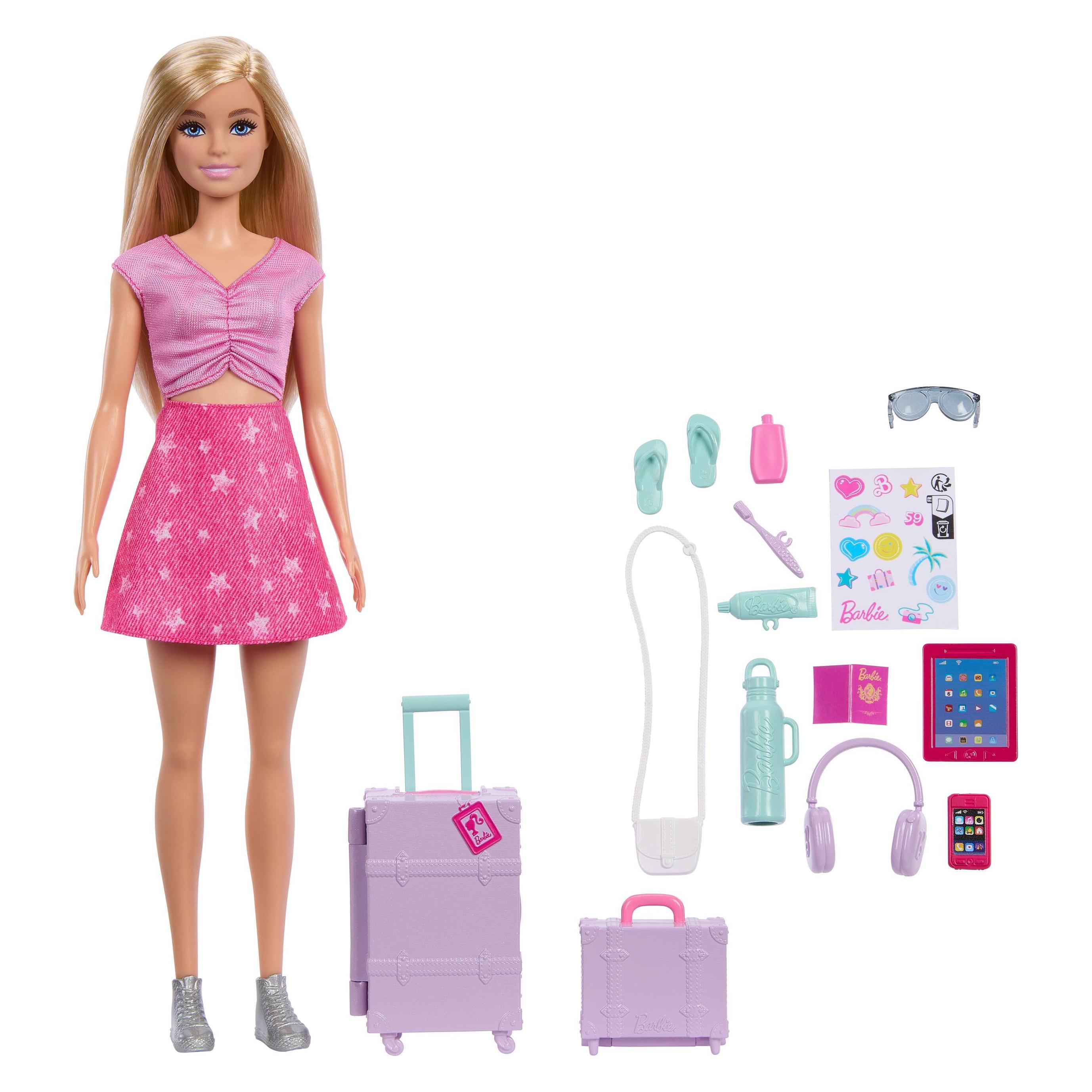
Barbie Reise Abenteuer BrooklynDie "Reise Abenteuer Brooklyn" Puppe von Mattel Barbie ist ein inspirierendes Spielzeug, das Kinder dazu anregt, ihre Fantasie zu entfalten und Abenteuer zu erleben. Mit einer Höhe von 29,8 cm ist diese Puppe ideal für kreative Rollenspiele und bietet zahlreiche Möglichkeiten für interaktive Geschichten. Die Puppe gehört zur beliebten Barbie Produktlinie und ist für Kinder ab 3 Jahren geeignet. Sie ist in einem ansprechenden, mehrfarbigen Design gehalten, das die Neugier und das Interesse der Kinder weckt. Die "Reise Abenteuer Brooklyn" Puppe fördert nicht nur das Spiel, sondern auch die Entwicklung sozialer Fähigkeiten und die Vorstellungskraft. Sie ist ein hervorragendes Geschenk für kleine Abenteurer und bietet stundenlangen Spielspass. - Inspiriert zu kreativen Rollenspielen und Abenteuern - Fördert soziale Fähigkeiten und Vorstellungskraft - Teil der beliebten Barbie Produktlinie - Geeignet für Kinder ab 3 Jahren.25,65 €*Versand: 3,00 €Sichere Weiterleitung zum Anbieter
-
OMNi BiOTiC Reise - Sachets für den UrlaubAnwendungsgebiet von OMNi BiOTiC Reise - Sachets für den UrlaubOMNi BiOTiC Reise - Sachets für den Urlaub sorgt mit sieben speziell ausgewählten Bakterienstämmen dafür, dass Sie jeden Tag Ihrer Reise genießen können.Wirkungsweise von OMNi BiOTiC Reise - Sachets für den UrlaubAuf Reisen werden Darm und Verdauung leicht durch die ungewohnte Umgebung aus dem Gleichgewicht gebracht. Ungewohntes Essen und ein veränderter Tagesrhythmus strapazieren die Darmflora und machen sie anfällig für Keime. Durchfallerreger können über unreines Wasser, Eiswürfel, Salat und Obst leicht in den Körper gelangen OMNi BiOTiC Reise - Sachets für den Urlaub enthält sieben ausgewählte Bakterienstämme, die sich im Darm ansiedeln und eine widerstandsfähige Barriere aufbauen. Die Darmschleimhaut wird gestärkt und as Eindringen von Durchfallerregern verhindert. Die Rezeptur enthält zusätzlich unterstützende Enzyme und Ballaststoffe, die ein optimales Überleben der Bakterienstämme ermöglichen.Wirkstoffe / Inhaltsstoffe / ZutatenOMNi BiOTiC Reise - Sachets für den Urlaub enthält: Maisstärke, Maltodextrin, Pflanzenprotein, Fructooligosaccharide (FOS), Polydextrose, Bakterienstämme*, Kaliumchlorid, Magnesiumsulfat, Enzyme (Amylasen), Mangansulfat *7 Bakterienstämme mit mindestens 5 Milliarden Keimen pro 1 Portion (= 5 g): Lactobacillus acidophilus W37 Lactobacillus casei W56 Lactobacillus rhamnosus W71 Lactococcus lactis W58 Lactobacillus salivarius W24 Lactobacillus plantarum W62 Bifidobacterium bifidum W23GegenanzeigenBei bekannter Überempfindlichkeit gegenüber einem der oben genannten Inhaltsstoffe sollte dieses Produkt nicht angewendet werden. DosierungAnwendungsempfehlung von OMNi BiOTiC Reise - Sachets für den Urlaub: Beginnen Sie möglichst einige Tage vor Beginn der Reise mit der Anwendung. Täglich 1 Beutel morgens vor dem Frühstück in Wasser, Milch, Tee oder Joghurt einrühren, mindest31,59 €*Versand: 3,99 €Sichere Weiterleitung zum Anbieter
-
Wie folienmaster übernehmen?
Um Folienmaster zu übernehmen, öffnen Sie zunächst die Präsentation, die den gewünschten Folienmaster enthält. Gehen Sie dann zum Register "Ansicht" und wählen Sie "Folienmaster" aus. Nun können Sie den gewünschten Folienmaster auswählen und auf "Übernehmen" klicken. Dadurch wird der ausgewählte Folienmaster auf alle Folien in Ihrer Präsentation angewendet. Vergessen Sie nicht, Ihre Änderungen zu speichern, bevor Sie die Präsentation schließen. **
-
Was ist der folienmaster?
Der Folienmaster ist eine Funktion in Präsentationsprogrammen wie Microsoft PowerPoint oder Google Slides, die es ermöglicht, das Design und Layout aller Folien in einer Präsentation zentral zu steuern. Auf dem Folienmaster können Elemente wie Hintergrundfarben, Schriftarten, Logos und Platzhalter für Text und Bilder festgelegt werden. Änderungen, die auf dem Folienmaster vorgenommen werden, werden automatisch auf alle Folien in der Präsentation übertragen. Dies erleichtert die Konsistenz im Design und spart Zeit bei der Gestaltung von Präsentationen. Der Folienmaster kann auch dazu verwendet werden, um Präsentationen ein einheitliches Erscheinungsbild zu verleihen und das Branding eines Unternehmens oder einer Organisation zu stärken. **
-
Für was ist der folienmaster?
Der Folienmaster in Präsentationsprogrammen wie PowerPoint oder Keynote dient dazu, das Design und Layout aller Folien in einer Präsentation einheitlich zu gestalten. Auf dem Folienmaster können Elemente wie Hintergrundfarben, Schriftarten, Logos und Platzhalter für Text und Bilder festgelegt werden. Dies ermöglicht es, schnell und einfach eine konsistente und professionelle Präsentation zu erstellen, ohne jedes einzelne Slide individuell gestalten zu müssen. Durch die Verwendung des Folienmasters wird auch sichergestellt, dass Änderungen am Design der Präsentation einfach und effizient umgesetzt werden können, da sie automatisch auf alle Folien übertragen werden. Insgesamt erleichtert der Folienmaster die Gestaltung und Bearbeitung von Präsentationen und sorgt für ein ansprechendes und professionelles Erscheinungsbild. **
-
Wo ist der folienmaster PowerPoint?
Der Folienmaster in PowerPoint befindet sich normalerweise im Register "Ansicht" oben in der Menüleiste. Wenn du auf "Ansicht" klickst, erscheint ein Dropdown-Menü, in dem du die Option "Folienmaster" auswählen kannst. Alternativ kannst du auch die Tastenkombination "Alt + Shift + M" verwenden, um direkt zum Folienmaster zu gelangen. Dort kannst du das Layout und das Design deiner Folien anpassen, um ein konsistentes Erscheinungsbild für deine Präsentation zu erstellen. Hast du noch weitere Fragen dazu? **
Ähnliche Suchbegriffe für Folienmaster
-
Wie ändere ich den folienmaster?
Um den Folienmaster in PowerPoint zu ändern, klicke auf die Registerkarte "Ansicht" und wähle dort "Folienmaster" aus. Dort kannst du das Layout, die Schriftarten, Farben und Hintergründe für alle Folien in deiner Präsentation anpassen. Du kannst auch neue Platzhalter hinzufügen oder bestehende löschen. Vergiss nicht, nachdem du deine Änderungen vorgenommen hast, den Folienmaster zu speichern, damit sie auf alle Folien in deiner Präsentation angewendet werden. **
-
Wo finde ich den folienmaster?
Der Folienmaster ist in den meisten Präsentationsprogrammen wie Microsoft PowerPoint oder Google Slides in der Menüleiste oben zu finden. Du kannst auf den Reiter "Ansicht" klicken und dort die Option "Folienmaster" auswählen. Alternativ kannst du auch auf das Symbol für den Folienmaster in der Symbolleiste klicken, falls es dort angezeigt wird. Der Folienmaster ermöglicht es dir, das Design und Layout deiner Präsentation global zu ändern, indem du Einstellungen für Schriftarten, Farben, Hintergründe und Platzhalter festlegst. Wenn du den Folienmaster nicht finden kannst, kannst du auch in der Hilfe-Funktion des Programms nach "Folienmaster" suchen, um genaue Anweisungen zu erhalten. **
-
Wie kann ich folienmaster ändern?
Um den Folienmaster in PowerPoint zu ändern, musst du zuerst auf die Registerkarte "Ansicht" klicken. Dort findest du die Option "Folienmaster". Wenn du darauf klickst, öffnet sich der Folienmaster, in dem du das Layout und das Design der Folien anpassen kannst. Du kannst die Platzierung von Text, Grafiken und anderen Elementen ändern, Hintergrundbilder hinzufügen oder entfernen und Farben und Schriftarten anpassen. Nachdem du deine Änderungen vorgenommen hast, kannst du den Folienmaster speichern und auf alle Folien in deiner Präsentation anwenden. **
-
Wie arbeite ich mit dem folienmaster?
Um mit dem Folienmaster zu arbeiten, öffnen Sie zuerst Ihre Präsentation und klicken Sie auf die Registerkarte "Ansicht". Dort finden Sie die Option "Folienmaster". Im Folienmaster können Sie das Layout und das Design Ihrer Präsentation anpassen, wie z.B. Hintergrundfarben, Schriftarten und Platzhalter für Text und Bilder. Sie können auch neue Layouts hinzufügen oder vorhandene Layouts bearbeiten. Vergessen Sie nicht, Änderungen im Folienmaster zu speichern, damit sie auf alle Folien Ihrer Präsentation angewendet werden. Am Ende können Sie den Folienmaster verlassen und Ihre Präsentation mit den neuen Einstellungen verwenden. **
* Alle Preise verstehen sich inklusive der gesetzlichen Mehrwertsteuer und ggf. zuzüglich Versandkosten. Die Angebotsinformationen basieren auf den Angaben des jeweiligen Shops und werden über automatisierte Prozesse aktualisiert. Eine Aktualisierung in Echtzeit findet nicht statt, so dass es im Einzelfall zu Abweichungen kommen kann. ** Hinweis: Teile dieses Inhalts wurden von KI erstellt.